Nooit meer leverbaar
Bekijk hiernaast alternatieven
Bekijk hiernaast alternatieven
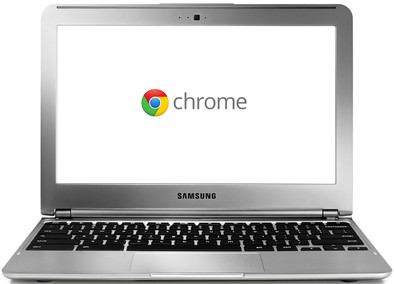
De Samsung Chromebook XE303C12-A01NL heeft een 11 inch beeldscherm, Samsung quad-core processor en 2 GB werkgeheugen.
Helaas, de Samsung Chromebook is niet meer leverbaar. Bekijk alle overige Chromebooks.
Schermdiagonaal | 11,6 inch | |
|---|---|---|
Intern werkgeheugen (RAM) | 2 GB | |
Totale opslagcapaciteit | 16 GB | |
Paneeltype | TN paneel | |
Touchscreen |
5 sterren
28
4 sterren
63
3 sterren
6
2 sterren
2
1 ster
0
Degelijkheid
Gebruiksgemak
Snelheid
Design
Ik heb deze Chromebook gekocht ter vervanging van mijn oude VAIO. Hoewel daar nog wel allerlei programma's op stonden merkte ik dat 99% van het gebruik browsen was. Een hele zware (en dure) laptop was dus niet nodig. Als ik toch naar een lichtere laptop zou gaan zou een netbook wel mooi zijn, om daar ook vakantie foto's op te kunnen dumpen. Ik heb ook nog getwijfeld over een tablet, maar daar stel ik dan weer extra en andere eisen aan (pen en extern keyboard). Die zal ik er alsnog naast moeten kopen. Netbooks zijn intussen al een beetje "uit" en uiteindelijk leek het me ook wel een leuk experiment, dus heb ik de Samsung Chromebook gekocht samen met een 2 TB externe harde schijf.
Van tevoren heb ik de Samsung en Acer naast elkaar vergeleken. De Acer heeft één voordeel ten opzichte van de Samung: harde schijf ruimte. Waar de Samsung het met 16 GB SSD moet doen heeft de Acer een 320 GB HDD. Bovendien kun je de schijf van de Acer vervangen, terwijl de Samsung helemaal dicht zit. Verder vond ik de Samsung in veel opzichten beter: stil (geen bewegende delen), mooiere afwerking, beter toetsenbord (de pijltjestoetsen van de Acer zijn veel te klein) en een véél beter touchpad. Daarnaast heeft de Samsung een mat scherm en de Acer een glanzend scherm. Dat is een kwestie van persoonlijke voorkeur, maar die van mij gaat uit naar mat. De kleurweergave is op het oog hetzelfde. Ik heb mijn HTC One X ernaast gehouden en op alledrie de schermen dezelfde kleurrijke foto geopend (500px is een goede bron daarvoor). De HTC One X heeft een zeer goede kleurweergave, waarnaast de schermen van beide Chromebooks duidelijk minder goed waren, maar wel onderling vergelijkbaar.
Ik heb naast mijn Chromebook nog een desktop voor het zware werk, zoals Photoshop. Het scherm van de Chromebook is ook daarom voor mij geen breekpunt. Ook de lage resolutie stoort niet in dagelijks gebruik. Hij beschikt over een HDMI uitgang, dus filmpjes kun je gewoon in HD op de tv bekijken. Het aanbod aan apps is genoeg voor gemiddeld dagelijks gebruik, al heb ik zelf nog geen echte app hoeven gebruiken. Veel "apps" zijn ook eigenlijk links naar websites, zoals Pixlr Tot nu toe heb ik één storend puntje kunnen ontdekken: als ik een embedded video bekijk op via mijn tv, dan gaat de Chromebook na een paar minuten in slaapstand. Dit is een bekend punt, maar er lijkt nog niets aan gedaan te zijn. Chrome OS is zo simpel mogelijk gehouden, wat betekent dat er een boel opties gewoon niet beschikbaar zijn. Deze time-out is dus ook niet zomaar aan te passen. Er zijn manieren om dit via het developer console aan te passen, maar daar heb ik me nog niet aan gewaagd. Verder is het apparaat niet supersnel, maar snel genoeg voor browsen. Het opstarten gaat wel razendsnel. Het gebrek aan Windows hotkeys en f-toetsen is even wennen, maar dat is het dan ook.
= scherm is niet bijzonder goed = lage resolutie
De eigenschappen van het scherm zijn niet echt als minpunt te benoemen. Voor deze prijsklasse verwacht ik niet heel veel meer en het scherm is goed genoeg voor het gebruik van de laptop. De 16 GB SSD ruimte is beperkt, maar ook iets wat je van tevoren weet. 100 GB Google Drive maakt wel wat goed, maar een externe (USB 3.0) HDD kan handig zijn.
Stephan Tamminga
6 april 2013
Een ideaal systeem voor iedereen die 90% van z'n computerbezigheden online uitvoert. Een Chromebook leent zich perfect voor mailen, videos bekijken, bestanden delen via Google Drive, Google Maps gebruiken, chatten en gewoon browsen. Dat gebeurt allemaal in de webbrowser (eigenlijk kent het OS (bijna) geen andere app), maar veel toepassingen kun je net zoals in Windows 7 aan de Launch Bar vastpinnen en laten starten in hun eigen venster zonder adresbalk, zodat het net een aparte app lijkt.
Het gebruik van videochat - toch ook een veelgeziene online toepassing - vond ik wat minder op de Chromebook. Skype draait er niet op, wel kun je via IMO Messenger op je Skype-account inloggen. De ingebouwde webcam heeft niet zo'n hoge resolutie waardoor het beeld vrij snel blokkerig wordt. Het apparaat heeft geen ingebouwde microfoon, wel een aansluiting voor een headset - deze heb ik nog niet getest.
Ook meer 'offline'-toepassingen zoals Offline Gmail en Google's 'Office'-suite (Google Docs, Google Sheets en Google Slides) zijn aanwezig (en zonder verbinding te gebruiken na een instelling) voor wie aansluiting zoekt bij Office op een Windows-PC. Daarnaast is de feature 'Chrome Remote Desktop' is een uitkomst voor wie vanaf dit apparaat bijvoorbeeld een PC wil overnemen of de desktop van dit apparaat op een PC wil gebruiken.
Zoals op Android-apparaten heb je ook hier een goede integratie met je Google Account. Je meldt je bij het OS aan met je Google-account (maar een apparaat-specifiek wachtwoord kan ook) en vervolgens ben je bij Gmail, YouTube en andere Google-diensten automatisch aangemeld. Android-gebruikers zullen blij zijn te zien dat Google Play hierop ook te benaderen is; de apps daar in zijn echter niet zomaar te installeren op Chrome OS, waardoor de beleving van zaken als bijvoorbeeld Facebook hier toch weer anders wordt dan op Android (meer zoals op de desktop). Wél kan Facebook dusdanig geïntegreerd worden dat berichten en meldingen altijd vanuit de browserbalk te zien zijn.
Ik vind het zelf altijd het prettigst om mijn apparaten in de Engelse taal te gebruiken. Omdat ik mijn Chromebook in Nederland heb aangeschaft, is de taal standaard natuurlijk Nederlands. Daarom was ik erg blij om te zien dat de taal van het gehele OS eenvoudig kan worden aangepast in de Settings, zonder dat (tegen betaling) een Language Pack o.i.d. moet worden aangeschaft. De keuzemogelijkheden voor talen zijn vrij uitgebreid, daar moet iedereen wel mee uit de voeten kunnen.
De batterij zou zo'n 6 uur mee moeten gaan. Wanneer je alleen wat mail checkt en websites bekijkt, haal je dat zeker. Bij het gebruik van de webcam en het afspelen van video's, wordt deze duur echter al snel gehalveerd. Dat is in mijn ervaring echter altijd nog beter dan bij de gemiddelde Windows-machine.
Dankzij de SSD is het apparaat heel stil, start het OS razendsnel op en ook het inloggen is zo gepiept. De 16GB-opslagcapaciteit is voor sommigen misschien aan de lage kant, maar dit kan eenvoudig uitgebreid worden met een SD-kaartje. Dat zou echter niet nodig moeten zijn als je, zoals dit apparaat voor ogen heeft, alles op de cloud opslaat. En dat moet prima kunnen met de 100GB op Google Drive die je er gratis bij krijgt.
Als je bij je smartphone en tablets gewend bent om touchscreens te gebruiken is het wellicht weer wennen om hier alles met muis/touchpad te moeten doen; het apparaat heeft immers geen touchscreen. Gelukkig is het wel mogelijk om het touchpad op "Australisch" in te stellen, waardoor je je vingers op dezelfde manier over het touchpad kunt bewegen als je dat over een touchscreen zou doen. Of je kunt altijd nog een externe muis aansluiten via een van de twee USB-poorten, die werkt dan ook direct zonder gedoe met drivers e.d.
Het is erg prettig dat dit apparaat een (normaal formaat, dus geen mini) HDMI-aansluiting biedt, en zo kun je de desktop extenden naar je TV. Ook op mijn 42"-TV is de resolutie nog steeds scherp en schermvullend. De desktop dupliceren is echter vaak een probleem vanwege het resolutieverschil, en een groot nadeel is dat je het scherm niet kunt dichtklappen bij deze toepassing, want dan gaat het apparaat gewoon weer in slaapmodus, en dat is niet anders in te stellen. Wie dit apparaat wil gebruiken als desktop-vervanging met externe muis, toetsenbord en beeldscherm, zoekt wellicht beter verder of wacht op een software-update van Chrome OS waarin dit geregeld wordt.
Samenvattend biedt de Chromebook vergelijkbare functionaliteiten als een tablet, maar met de look en feel van een reguliere laptop. Wie zwaardere/uitgebreidere toepassingen zoekt (bijv. Photoshop), koopt nog steeds beter een 'gewone' laptop, maar wiens leven grotendeels in de cloud plaatsvindt, kan hier veel plezier aan beleven.
Paul
19 april 2013
met 63 jaar in Cloud, dat ben je bijna zelf op die leeftijd. Voor mij de toekomst voor zowel jong als oud. geen gedoe en geen gelazer e n voorla geen zenuwen.
Keuze tussen tablet en een Chromebook. was nsel gemaakt.
een cursus tablet les in de biblotheek was erg Apple gekleurd . Natuurlijk heeft alles zijn voor- en nadelen.
Ik wilde een toetsenbord zonder scherm verlies ik wild eeen schoon scherm, zeker als het zo klein is. Ik wilde hetyoverla neer kunnen zetten zonder dure extra toebehorten te kopen..
Het het wer het Cromebook. Nog geen moment spijt. Openslaan en en inernet etc.
Opslag. Ik heb een Nikon camera en daar heb ik ik ook een extra bulk cloud. geen virussen.
In berlijn journaal en uitzending gemis tgeken op een primea en duidelijk scherm.
Chromebook ziet er mooi uit weegt niks.
Cloud is The Future. Furure is Today
Cees Buitendijk
1 augustus 2013
Artikelnummer | 305459 | |
|---|---|---|
Fabrikantcode | XE303C12-A01NL | |
Merk | Samsung | |
Garantie | 2 jaar | |
Afhandeling van je defect | Carry-in-garantie |
Besturingssysteem | Google Chrome OS | |
|---|---|---|
Schermdiagonaal | 11,6 inch | |
Intern werkgeheugen (RAM) | 2 GB | |
Totale opslagcapaciteit | 16 GB | |
Touchscreen |
Paneeltype | TN paneel | |
|---|---|---|
Scherpte | HD Ready (720p) | |
Resolutie breedte | 768 pixels | |
Resolutie hoogte | 1366 pixels | |
Reflectie scherm | Anti reflecterend |
Processor kernen | Dual core (2) | |
|---|---|---|
Kloksnelheid | 1700 MHz |
Maximaal intern geheugen | 2 GB | |
|---|---|---|
Totaal aantal RAM geheugensloten | 1 |
Type opslag | SSD |
|---|
Soort videokaart | Shared |
|---|
Taal besturingssysteem | Meerdere talen in te stellen |
|---|
Model laptop | Laptop | |
|---|---|---|
Kleur | Zilver | |
Hoogte | 1,75 cm | |
Breedte | 28,96 cm | |
Diepte | 20,85 cm | |
Gewicht | 1,1 kg |
Wifi standaarden | Wireless A, Wireless B, Wireless G, Wireless N | |
|---|---|---|
Bluetooth |
Usb-aansluiting | ||
|---|---|---|
Aantal usb-aansluitingen | 2 | |
HDMI-aansluiting | ||
DisplayPort-aansluiting | ||
VGA-aansluiting | ||
Thunderbolt-aansluiting | ||
Hoofdtelefoon aansluiting | ||
Geheugenkaartlezer |
Toetsenbordindeling | QWERTY | |
|---|---|---|
Numeriek toetsenblok | ||
Morsbestendig | ||
Verlicht toetsenbord |
Ingebouwde microfoon |
|---|
TPM (Trusted platform module) | ||
|---|---|---|
Vingerafdruk-identiteitssensor |